Tutorial
Tutorial de AetherAI
AetherAI es un servicio que permite crear con IA diversos assets necesarios para la producción de juegos, como imágenes, sprites y efectos. Puedes crear los resultados que deseas utilizando prompts de texto o imágenes, y todas las funciones admiten varios idiomas.
Flujo de trabajo
Tutorial básico
Flujo de trabajo
Flujo de trabajo
Flujo de trabajo integrado
Generación de sprites de píxeles (con eliminación de fondo)
01
Información general
Todas las funciones de AetherAI admiten prompts multilingües. Sin embargo, si el resultado sale completamente distinto al prompt o el resultado que deseas no se genera bien, prueba los métodos siguientes.
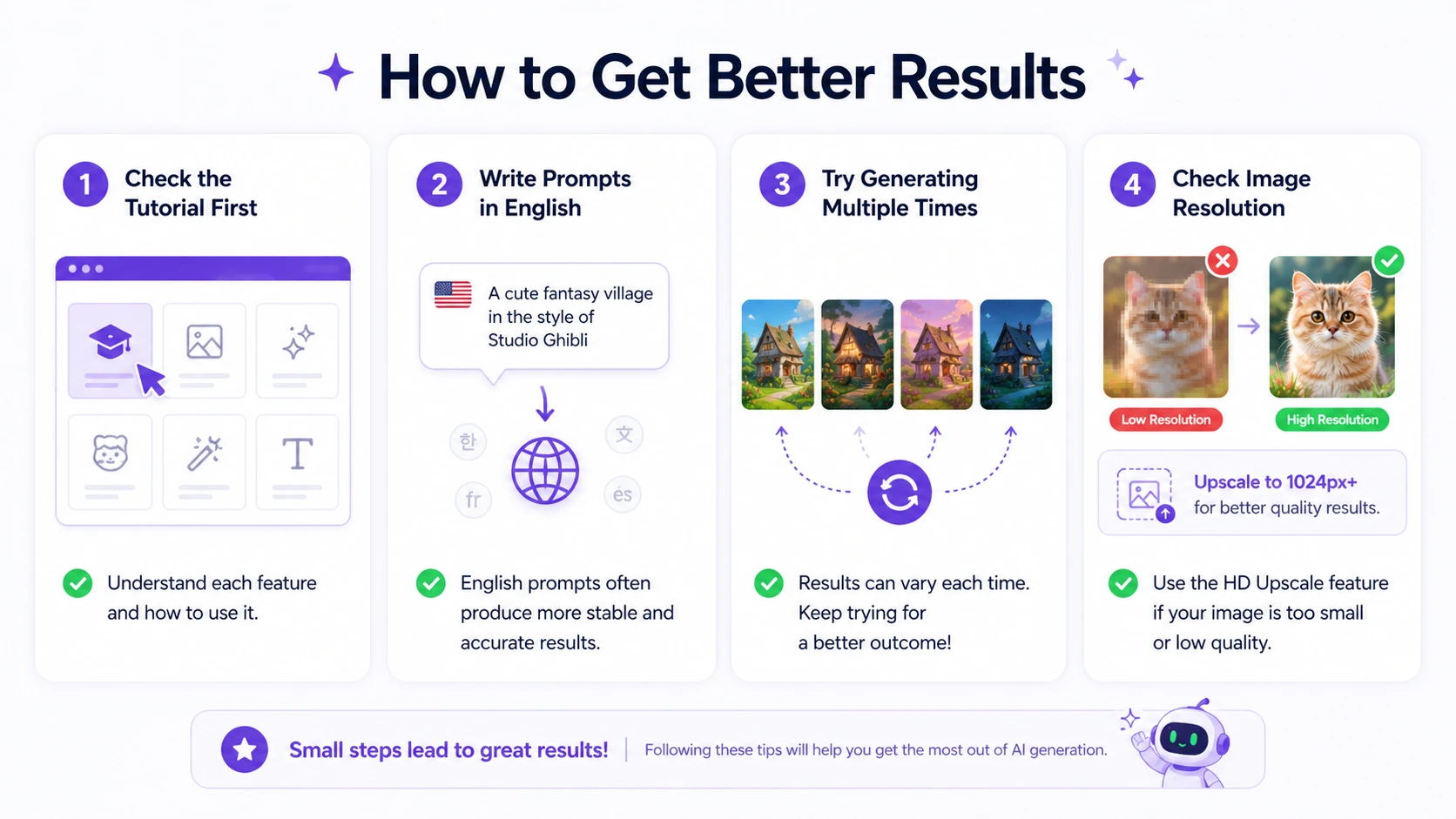
Cómo obtener mejores resultados
Primero revisa el tutorial de la función correspondiente. Las condiciones de imagen adecuadas y los consejos de uso son diferentes para cada función.
Prueba a escribir el prompt en inglés. Aunque se admiten varios idiomas, algunos modelos de IA pueden producir resultados más estables con prompts en inglés.
Prueba a generar varias veces. Los resultados generados por la IA pueden variar cada vez. Incluso con el mismo prompt, al repetir la generación puede salir un mejor resultado.
Comprueba la resolución de la imagen adjunta. Si el tamaño de la imagen es demasiado pequeño o la resolución es baja, la calidad del resultado puede disminuir. En ese caso, utiliza la función de ampliación a alta resolución para llevar la imagen a 1024px o más y vuelve a intentarlo.
Para garantizar una generación de alta calidad, ninguna de las funciones de generación de AetherAI admite la eliminación de fondo.
02
Qué comprobar cuando se produce un error
Si los errores de generación se repiten, revisa lo siguiente.
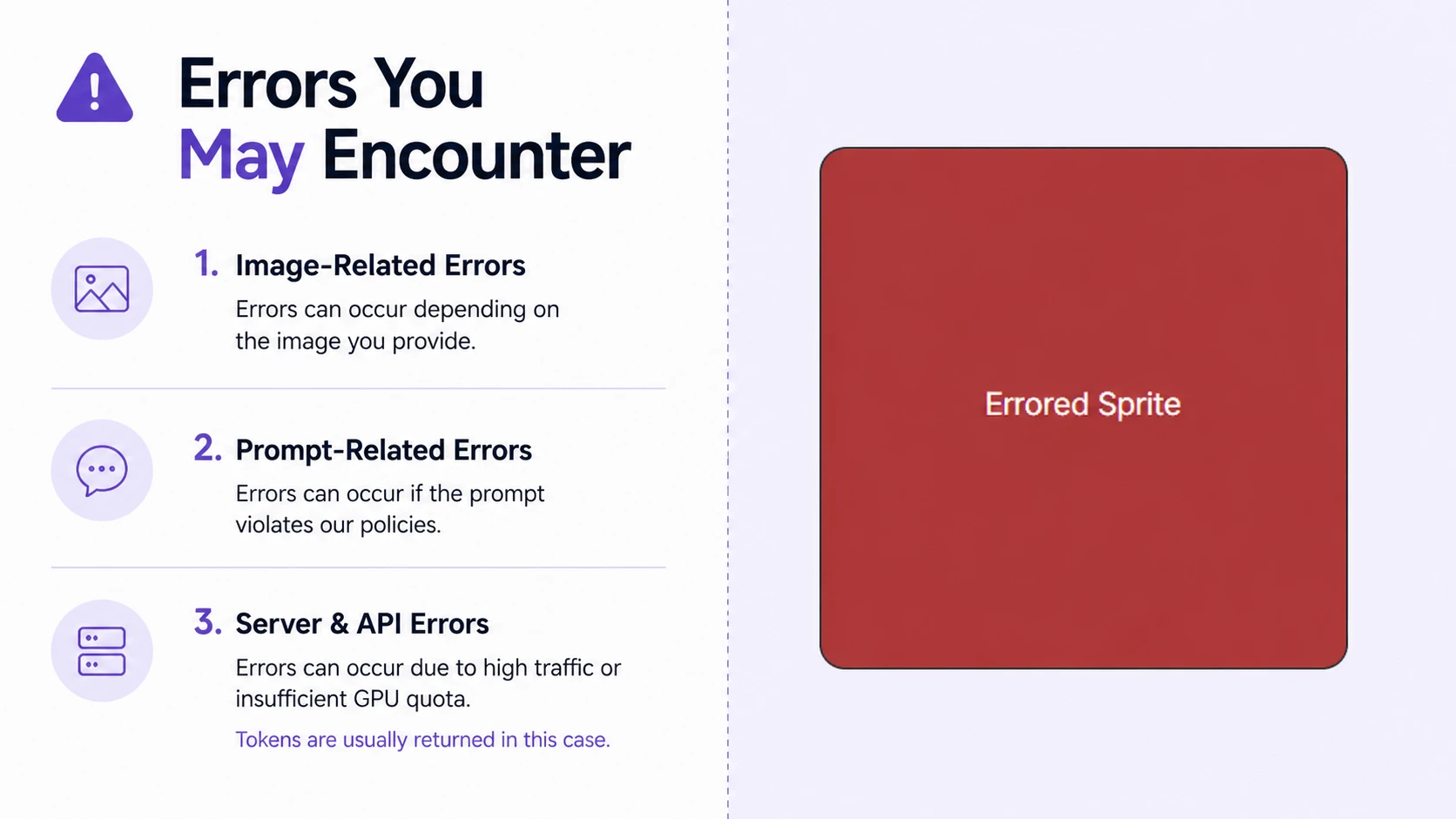
Errores relacionados con la imagen
Si la imagen adjunta cumple alguna de las siguientes condiciones, puede producirse un error.
- Imagen que pueda ser considerada de un menor
- Imagen que incluya elementos sexuales o que infrinjan las políticas
- Imagen de personaje que pueda reaccionar de forma sensible a los criterios de moderación de la IA
- Imagen con resolución demasiado baja o tamaño demasiado pequeño
En particular, en la generación de sprites V2, la IA puede considerar personajes CHIBI y similares como bebés o niños pequeños. En ese caso, modifica la imagen o, si se trata de un personaje imprescindible, prueba a usar la generación de sprites V1, que tiene una mayor tolerancia.
Errores relacionados con el prompt
Si el prompt incluye elementos que infringen las políticas, también puede producirse un error. Si el problema se repite, intenta simplificar y aclarar más el prompt.
Errores del servidor y de la API
En ciertas franjas horarias, cuando hay muchos usuarios o cuando el proveedor de la API tiene una asignación insuficiente de GPU, pueden producirse errores de generación. En ese caso, por lo general los tokens se devuelven.
Si los tokens no se devolvieron correctamente, repórtalo a través de la categoría de errores y mejoras.
03
Generar imágenes
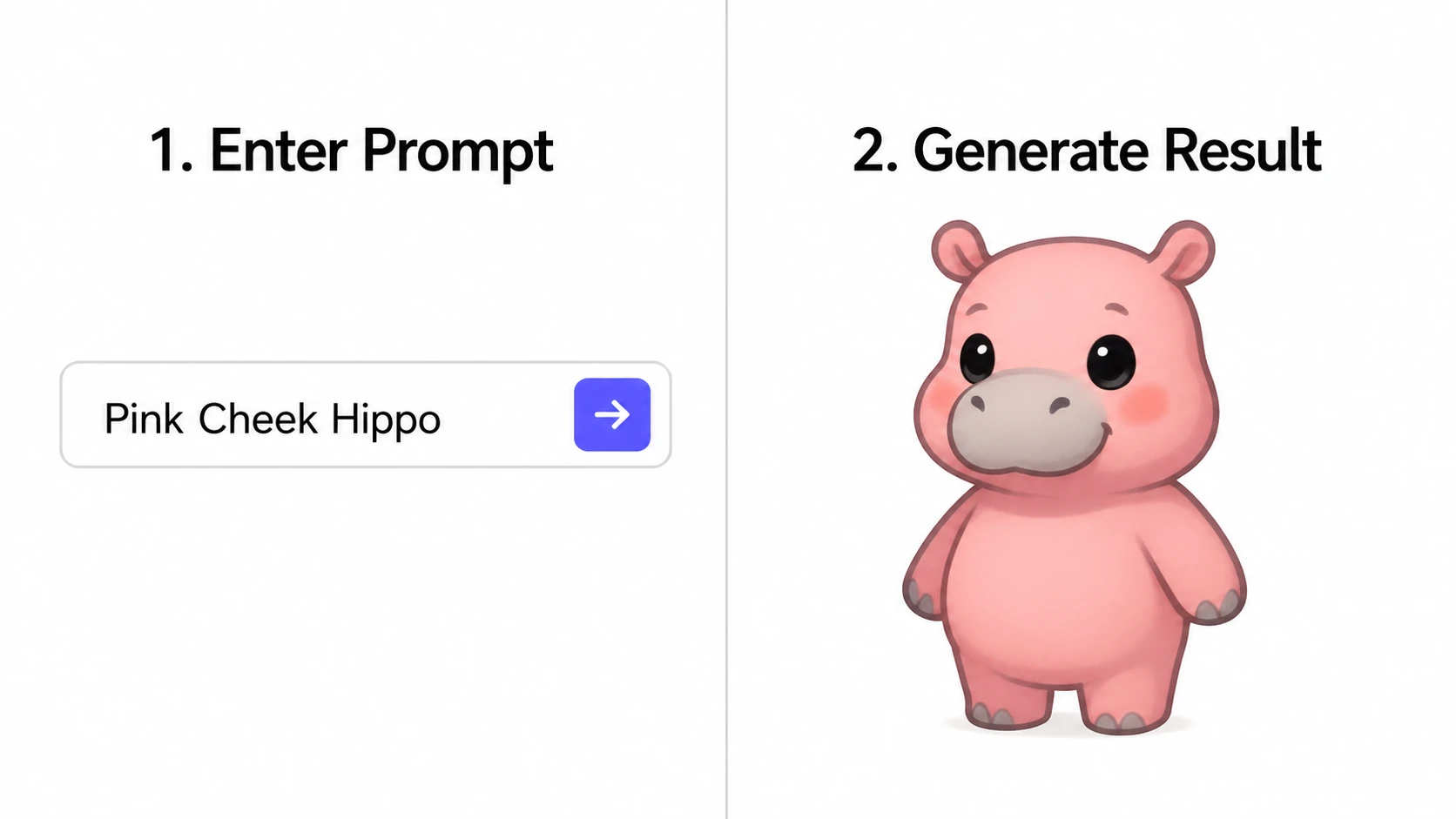
En la función de generación de imágenes, puedes crear imágenes de assets especializadas para juegos a través de varias APIs de modelos de IA. Puedes seleccionar un modelo de API disponible en la parte inferior izquierda, y se admiten varios modelos recientes como GPT, Gemini y Grok.
Métodos admitidos
La generación de imágenes puede realizarse de las dos formas siguientes.
- Generación de imágenes basada en texto
- Generación de imágenes basada en imágenes
Modo prompt
Si haces clic en el botón de modo prompt situado en la parte inferior derecha del cuadro de entrada del prompt, se cerrará el modo predeterminado de recomendación de prompts y podrás generar una imagen de inmediato basándote en el prompt introducido por el usuario.
Comprobar los resultados de generación
Las imágenes terminadas pueden consultarse en el panel de la derecha. Las imágenes generadas pueden descargarse o eliminarse.
Además, también puedes volver a revisar y descargar las imágenes generadas anteriormente desde el menú Historial > Historial de generación de imágenes.
04
Editar imágenes
En la categoría de edición de imágenes, puedes modificar o procesar imágenes ya creadas, imágenes de personajes, hojas de sprites y más.

Mejorar la calidad
Convierte la imagen en una imagen de alta calidad manteniendo su forma.
Las resoluciones compatibles son las siguientes.
- 1K: 1024px
- 2K: 2048px
- 4K: 4096px
Si amplías una imagen de baja resolución y luego la usas en otras funciones, puedes obtener mejores resultados.
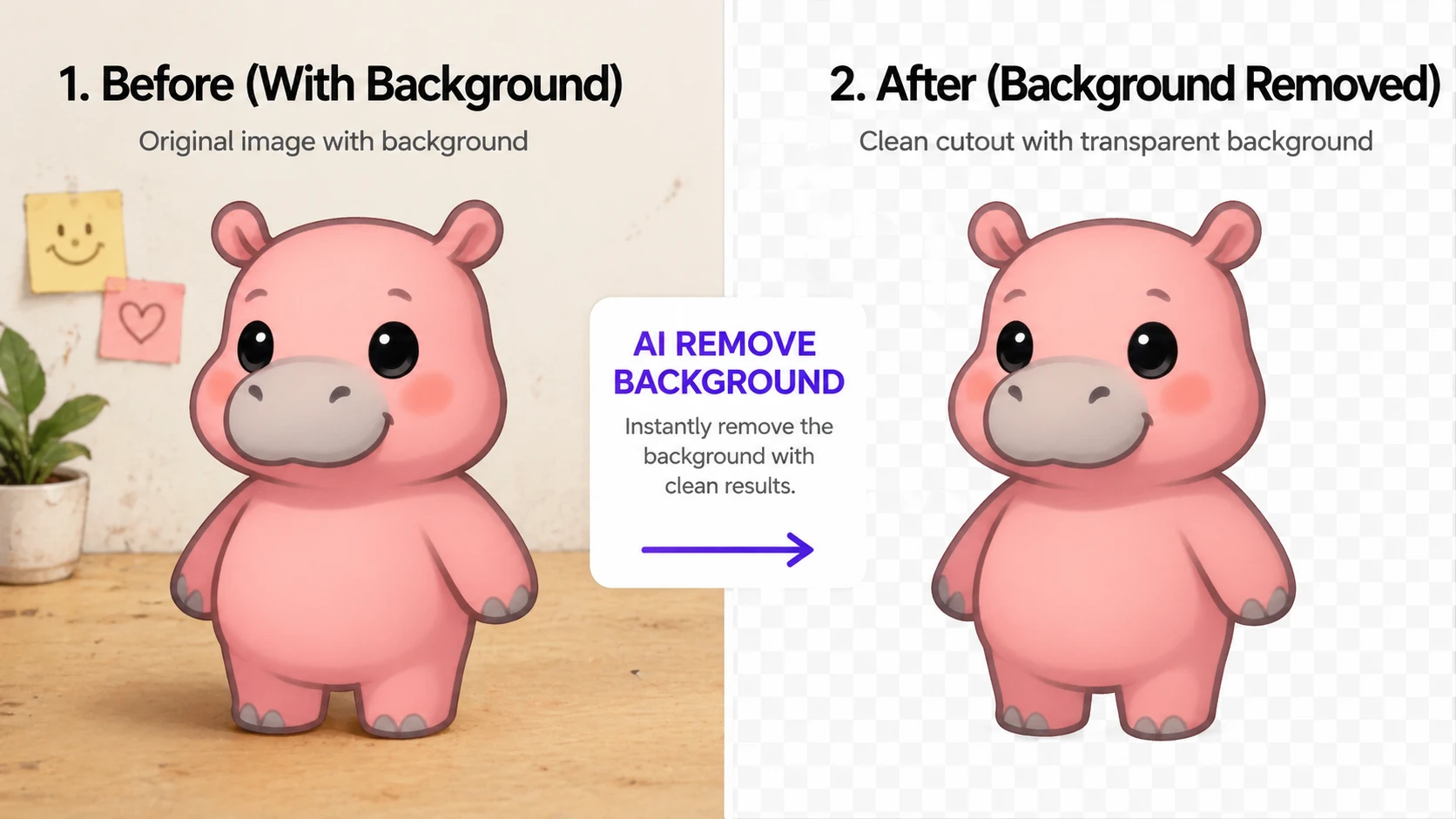
Eliminar fondo
La IA elimina automáticamente el fondo de la imagen.
Sin embargo, si la imagen es compleja o requiere un trabajo delicado, como una hoja de sprites, puede que no se elimine perfectamente de una sola vez. En estos casos, se recomienda trabajar dividiendo la imagen por capas o combinarlo con retoque manual.

Redibujar
Basándote en una imagen existente, puedes modificar solo la parte que desees manteniendo la forma.
Ejemplos:
- Cambiar el peinado
- Cambiar el color del vestuario
- Añadir adornos
- Modificar una parte específica
- Cambiar la dirección del personaje
- Ajustarlo a una pose adecuada para trabajo de animación
Si solicitas cambios grandes, como la pose o la composición de la imagen, la IA puede modificar incluso partes que no deberían cambiarse. En ese caso, introduce junto con el prompt condiciones como las siguientes.
Ejemplos:
- No cambiar la expresión facial
- No cambiar el estilo de la imagen
- Mantener la pose original
- No cambiar el fondo
- Mantener la proporción del personaje
- Mantener el diseño del vestuario

Pixelar
Convierte la imagen en formato pixel art.
En particular, si vuelves a procesar con la función de pixelado una imagen pixel art generada por IA, resulta más fácil organizarla en una forma apta para el retoque real.

Edición de sprites
En la función de edición de sprites, puedes procesar una imagen individual o una hoja de sprites en una forma adecuada para la creación de sprites.
Las funciones compatibles son las siguientes.
- Voltear horizontalmente una imagen individual
- Añadir padding de fondo
- Editar fotogramas de la hoja de sprites
- Trabajar con varias hojas de sprites al mismo tiempo
- Cambiar el orden de los fotogramas
- Descargar los fotogramas separados como imágenes individuales
- Dividir automáticamente los fotogramas tras subir un GIF
Si subes una hoja de sprites, puedes editar libremente los fotogramas para crear una nueva hoja de sprites. También puedes cambiar el orden de los fotogramas arrastrando y soltando en el área de orden de fotogramas situada en la parte inferior.
Si subes una imagen GIF, los fotogramas se dividirán automáticamente y podrán editarse del mismo modo.
05
Generar sprites
En la categoría de generación de sprites, puedes subir imágenes para realizar trabajos de animación. Como resultado generado, puedes obtener archivos GIF y hojas de sprites.

La generación de sprites admite V1 y V2.
V1
V1 genera sprites basándose en una sola imagen.
Características:
- Compatible con 25 a 169 fotogramas
- Solo se puede subir una imagen
- La función pixel art puede activarse o desactivarse
- Suele ser más permisiva que V2
V2
V2 puede crear animaciones más naturales utilizando un fotograma inicial y un fotograma final.
Características:
- Compatible con 49 a 121 fotogramas
- Se pueden subir 2 imágenes en total: un fotograma inicial y un fotograma final
- También es posible subir una sola imagen
- Si hay muchos usuarios, los errores pueden producirse con más frecuencia
- La moderación de la IA puede reforzarse con personajes CHIBI o prompts complejos
Si los errores siguen ocurriendo con un personaje específico, refuerza la imagen o prueba V1.
Condiciones de imagen adecuadas para la generación de sprites
Para obtener buenos resultados, conviene cumplir las condiciones siguientes.
Usa un fondo de color sólido. En particular, el fondo blanco es el que ofrece mejor calidad.
Usa una imagen en la que el personaje mire hacia la derecha. Si el personaje mira hacia la izquierda, usa la función de voltear horizontalmente de la categoría de edición de imágenes para cambiarlo a la dirección derecha.
Usa un solo objeto. Las imágenes que contienen varios personajes o fondos complejos pueden producir resultados inestables.
Asegura suficiente espacio vacío. Debe haber espacio alrededor del personaje para reducir el recorte durante la generación de la animación.
Prepara la imagen con una pose adecuada para la animación que deseas. Antes de generar el sprite, comprueba si la imagen tiene una dirección y una pose adecuadas para el movimiento deseado. Si la dirección o la pose de la imagen no coinciden con el movimiento, el resultado puede salir extraño.
Ejemplos:
- Solicitar un movimiento de ataque lateral con un personaje que mira al frente: no recomendado
- Modificar con la función 4-3 Redibujar un personaje que mira al frente para convertirlo en un personaje que mira de lado
- Solicitar un movimiento de ataque lateral con una imagen de personaje que mira de lado: recomendado
Del mismo modo, si proporcionas una imagen previamente ajustada a una pose o dirección cercana al movimiento deseado, la IA podrá generar un mejor resultado.
Asegúrate también de revisar los consejos y ejemplos que aparecen en la categoría de generación de sprites. Como puede que el resultado deseado no salga a la primera, consulta también los métodos de mejora de la sección de información general.
06
Generación de efectos
En la función de generación de efectos, puedes crear imágenes de efectos de habilidad VFX a partir de texto o imágenes.

V1
V1 admite opciones basadas en calidad y genera de forma fija 16 fotogramas.
Resoluciones compatibles:
- 1K
- 2K
- 4K
V2
V2 permite seleccionar el número de fotogramas deseado para generar el efecto.
Fotogramas compatibles:
- 4 fotogramas
- 9 fotogramas
- 16 fotogramas
Opciones de calidad
La generación de efectos tiene dos opciones de calidad.
Opción estándar
Permite generar rápidamente efectos de calidad media.
Opción pro
La IA pule repetidamente la imagen para generar resultados más vistosos y de mayor calidad.
07
Vista previa de sprites
En la función de vista previa de sprites, puedes subir una hoja de sprites y comprobar de inmediato el resultado de la animación.
Cómo usarla
- Sube una hoja de sprites.
- Introduce las filas y columnas según la hoja de sprites.
- Ajusta la velocidad de los fotogramas.
- Configura las opciones.
- Comprueba el resultado de la animación en la vista previa de la derecha.
- Descarga el resultado como archivo GIF.
La vista previa de sprites es útil cuando quieres comprobar rápidamente cómo se moverá en un juego real la hoja de sprites generada.
08
Lista de comprobación para obtener mejores resultados
Si compruebas lo siguiente antes de generar, puedes mejorar la calidad del resultado.
Lista de comprobación de imágenes
- ¿El tamaño de la imagen es de 1024px o más?
- ¿El personaje se ve completo sin estar recortado?
- ¿El fondo es simple?
- ¿Hay solo un personaje u objeto?
- ¿La imagen para sprite mira hacia la derecha?
- ¿Hay suficiente espacio alrededor de la imagen?
- ¿La pose y la dirección son adecuadas para el movimiento de animación que deseas?
- Si era necesario, ¿corrigiste antes la imagen con la función Redibujar?
Lista de comprobación del prompt
- ¿Has escrito el resultado deseado de forma simple y clara?
- ¿Has escrito también las partes que no deben cambiarse?
- ¿Has evitado expresiones demasiado complejas o ambiguas?
- Si el resultado es inestable, ¿has vuelto a intentarlo con un prompt en inglés?
Lista de comprobación cuando se produce un error
- ¿Existe la posibilidad de que la imagen sea considerada como una infracción de las políticas?
- ¿Existe la posibilidad de que el personaje CHIBI sea reconocido como un menor?
- ¿El prompt incluye expresiones sensibles?
- ¿La resolución de la imagen es demasiado baja?
- Si los errores se repiten en V2, ¿has probado con V1?
09
Problemas frecuentes y cómo resolverlos
La imagen que quiero no sale bien
Intenta escribir el prompt de forma más breve y clara. O bien, se recomienda cambiarlo a un prompt en inglés y volver a generar.
El personaje se deforma de forma extraña
Aumenta la resolución de la imagen y añade al prompt las condiciones que deben mantenerse.
Ejemplos:
- Mantener el rostro original
- Mantener la pose original
- Cambiar solo el color del vestuario
- No cambiar el fondo
- No cambiar el estilo
El sprite del movimiento que quiero no sale bien
Comprueba si la imagen subida es adecuada para el movimiento de animación que deseas.
Por ejemplo, si quieres crear un movimiento de ataque lateral, una imagen de personaje que mira de lado es más adecuada que una imagen de personaje que mira al frente. Si es necesario, usa primero la función 4-3 Redibujar para modificar la dirección o la pose del personaje y después continúa con la generación de sprites.
El sprite no se mueve de forma natural
Comprueba si has usado una imagen adecuada para la generación de sprites. Es importante que haya fondo de color sólido, un personaje orientado hacia la derecha, un solo objeto y suficiente espacio vacío.
Se siguen produciendo errores en V2
En V2 pueden producirse errores debido al aumento de usuarios o al refuerzo de los criterios de moderación de la IA. Refuerza la imagen o prueba con V1.
La eliminación del fondo no queda limpia
Las imágenes complejas o las hojas de sprites pueden no quedar perfectamente sin fondo de una sola vez. Se recomienda trabajar dividiendo en capas o combinarlo con retoque manual.
10
Ejemplos de uso recomendados por función
Generar imágenes
Se usa cuando quieres crear assets básicos como personajes de juego, fondos, objetos, monstruos e ilustraciones.
Editar imágenes
Se usa cuando quieres mejorar la calidad de una imagen ya creada, eliminar el fondo, cambiar colores o pixelarla.
Generar sprites
Se usa cuando quieres convertir un personaje u objeto en una animación en movimiento.
Generar efectos
Se usa cuando quieres crear imágenes VFX como habilidades, magia, explosiones y efectos de ataque.
Vista previa de sprites
Se usa cuando quieres mover la hoja de sprites como si fuera un GIF y comprobar el resultado.