Tutorial
AetherAIチュートリアル
AetherAIは、ゲーム制作に必要な画像、スプライト、エフェクトなど、さまざまなアセットをAIで制作できるサービスです。 テキストプロンプトまたは画像を活用して希望する結果を作成でき、すべての機能は多言語に対応しています。
01
共通のご案内
AetherAIのすべての機能は多言語プロンプトに対応しています。 ただし、プロンプトとまったく異なる結果が出たり、希望する結果がうまく生成されない場合は、以下の方法をお試しください。
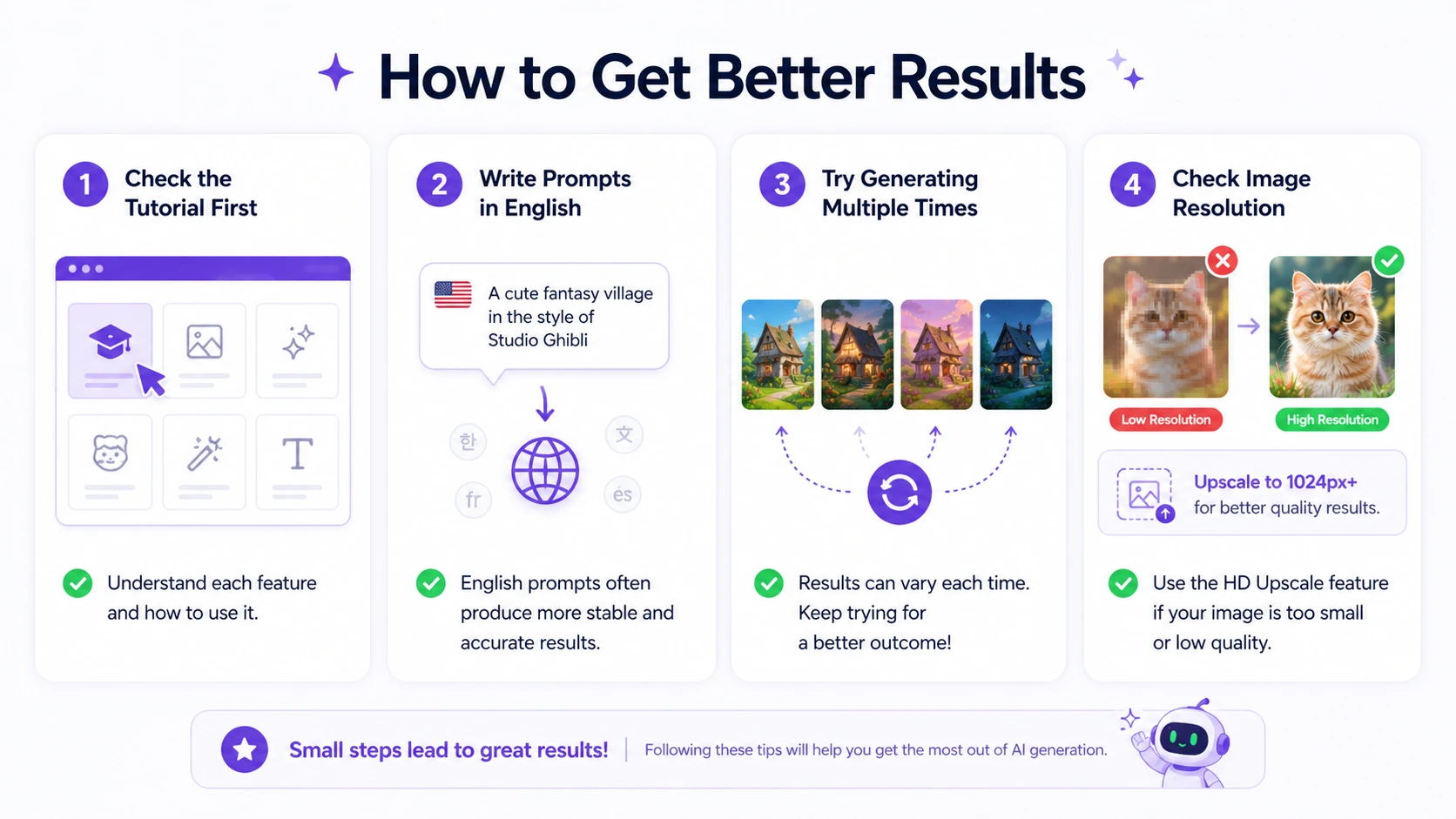
より良い結果を得る方法
該当機能のチュートリアルを先にご確認ください。 各機能ごとに、適した画像条件や使用のコツが異なります。
プロンプトを英語で書いてみてください。 多言語に対応していますが、一部のAIモデルは英語プロンプトのほうがより安定した結果を出せる場合があります。
何度か生成してみてください。 AIによる生成結果は毎回異なることがあります。同じプロンプトでも、繰り返し生成することでより良い結果が得られる場合があります。
添付画像の解像度をご確認ください。 画像サイズが小さすぎたり、解像度が低かったりすると、結果物の品質が低下することがあります。 この場合は、画像の高解像度アップスケール機能を使用して画像を1024px以上にしてから、再度お試しください。
高品質な生成のため、AetherAIのすべての生成機能では背景削除に対応していません。
02
エラーが発生したときに確認する事項
生成エラーが繰り返し発生する場合は、以下の内容をご確認ください。
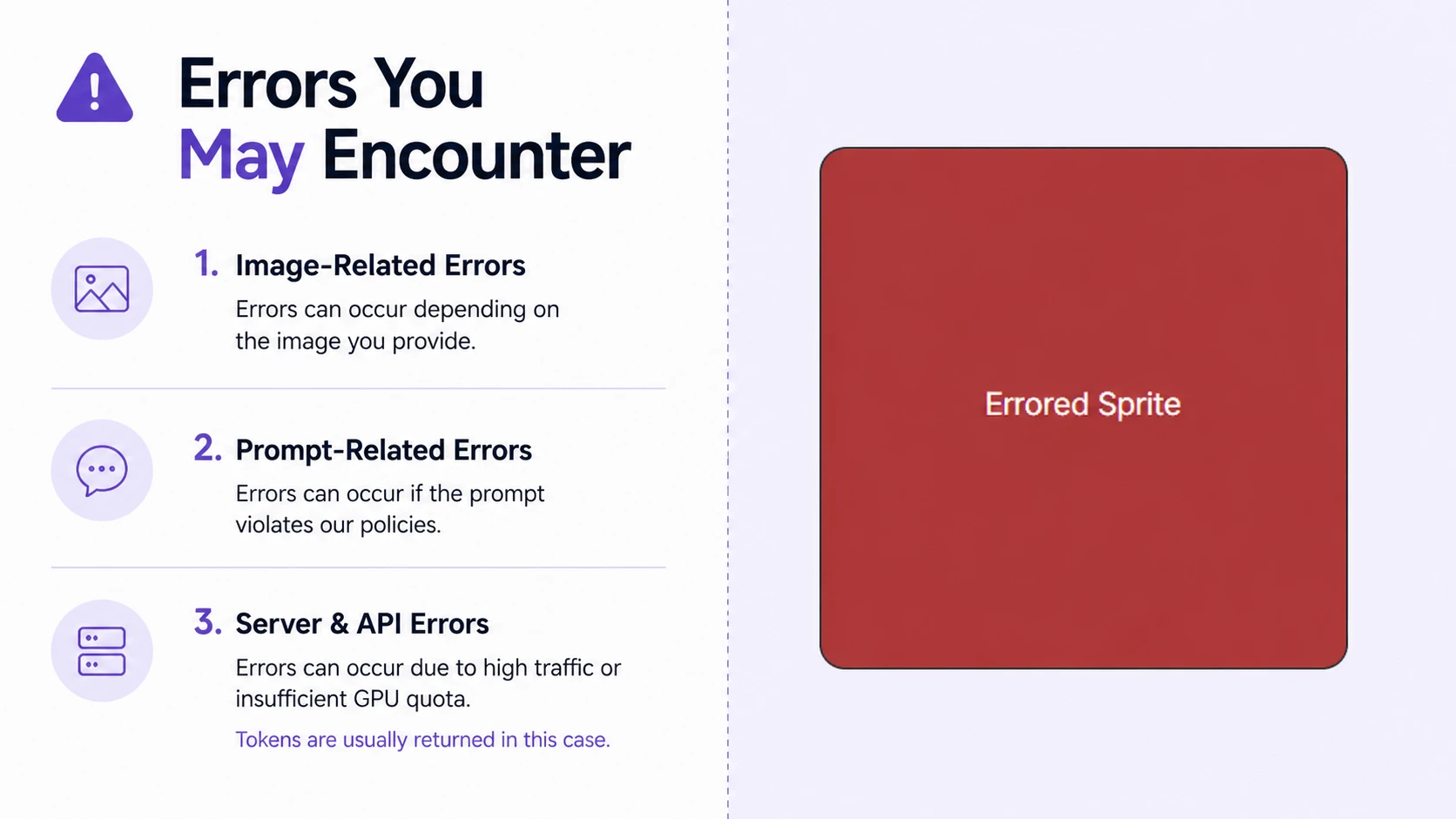
画像に関するエラー
添付した画像が次の条件に当てはまる場合、エラーが発生することがあります。
- 子どもと判断される可能性がある画像
- 性的要素またはポリシー違反要素を含む画像
- AIモデレーション基準に敏感に反応する可能性があるキャラクター画像
- 解像度が極端に低い、またはサイズが小さい画像
特にスプライト生成V2では、CHIBIキャラクターなどをAIが幼児と判断する場合があります。 この場合は画像を修正するか、どうしても必要なキャラクターであれば、より許容範囲の広いスプライト生成V1を試してみてください。
プロンプトに関するエラー
プロンプトにポリシー違反要素が含まれている場合も、エラーが発生することがあります。 問題が繰り返される場合は、プロンプトをより簡潔かつ明確に修正してみてください。
サーバーおよびAPIエラー
特定の時間帯に利用者が多かったり、API提供側のGPU割り当て量が不足していたりすると、生成エラーが発生することがあります。 この場合、トークンは通常返却されます。
トークンが正常に返却されなかった場合は、バグおよび改善事項カテゴリからご報告ください。
03
画像生成
画像生成機能では、複数のAIモデルAPIを通じて、ゲームに特化したアセット画像を作成できます。 左下で利用可能なAPIモデルを選択でき、GPT、Gemini、Grokなど、さまざまな最新モデルに対応しています。
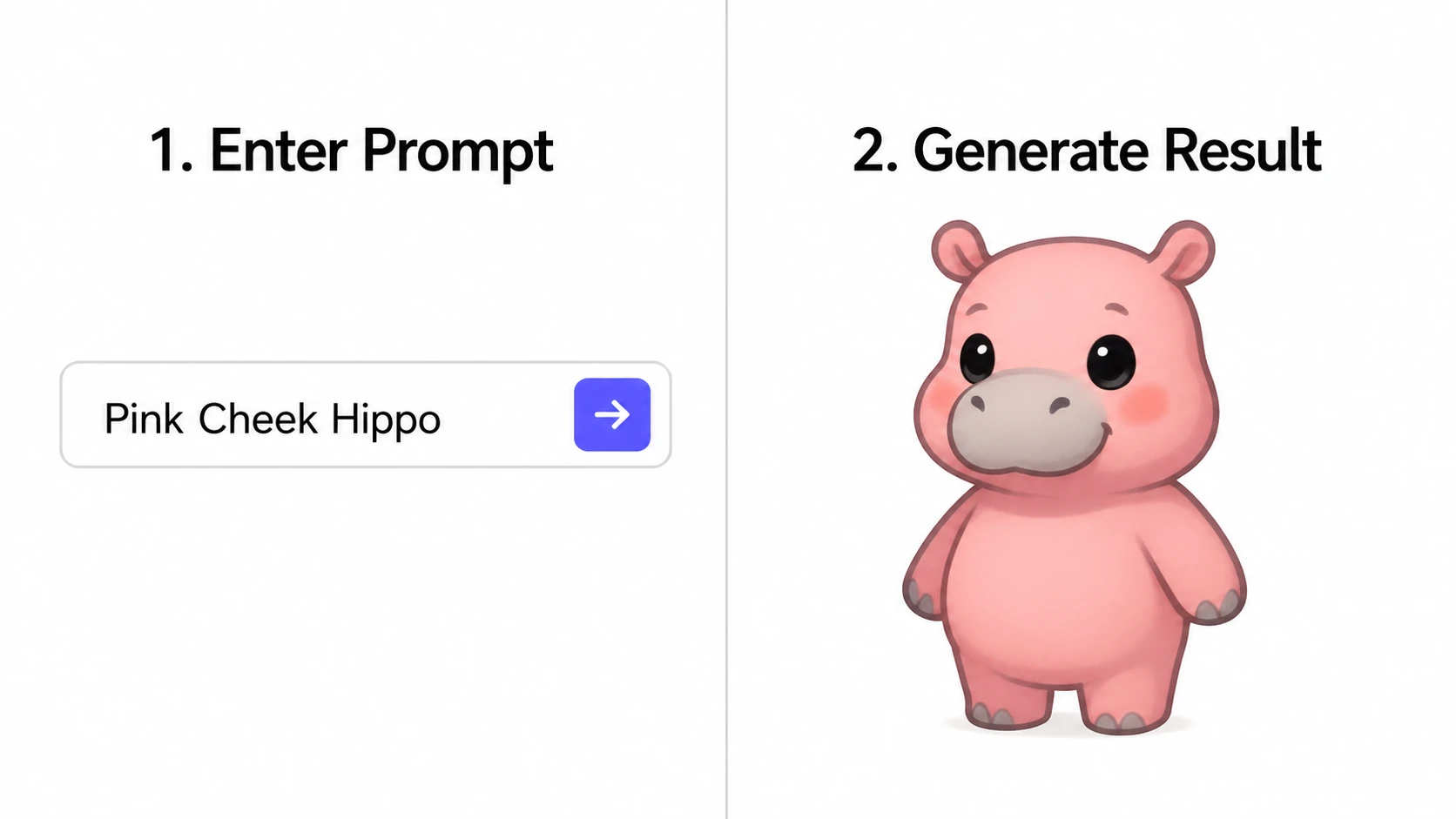
対応方式
画像生成は、次の2つの方法で行えます。
- テキストベースの画像生成
- 画像ベースの画像生成
プロンプトモード
プロンプト入力欄の右下にあるプロンプトモードボタンをクリックすると、基本のプロンプトおすすめモードを終了し、ユーザーが入力したプロンプトをもとにすぐに画像を生成できます。
生成結果の確認
完成した画像は右側のダッシュボードで確認できます。 生成された画像はダウンロードまたは削除できます。
また、ヒストリー > 生成ヒストリー メニューから、以前に生成した画像を再確認したり、ダウンロードしたりすることもできます。
04
画像編集
画像編集カテゴリでは、すでに制作された画像、キャラクター画像、スプライトシートなどを修正または加工できます。

高画質化
画像の形を維持したまま、高画質画像に変換します。
対応解像度は次のとおりです。
- 1K: 1024px
- 2K: 2048px
- 4K: 4096px
低解像度の画像をアップスケールしたあとに他の機能で使用すると、より良い結果を得られます。
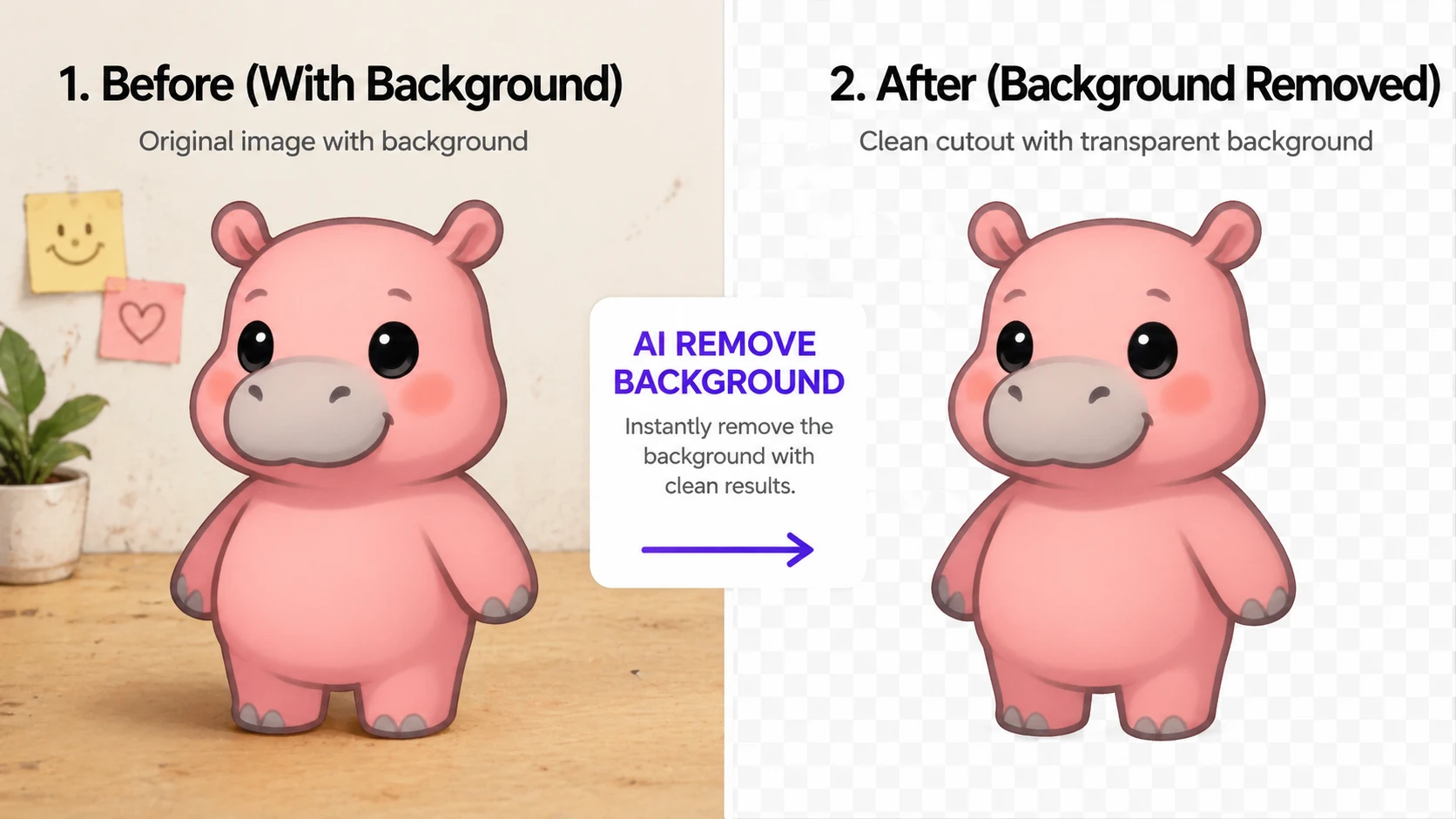
背景削除
AIが画像の背景を自動で除去します。
ただし、画像が複雑だったり、スプライトシートのように繊細な作業が必要な場合は、一度で完璧に除去できないことがあります。 このような場合は、画像をレイヤー単位に分けて作業するか、手作業による補正を併用することをおすすめします。

描き直し
既存の画像をもとに、形を維持しながら希望する部分だけを修正できます。
例:
- 髪型を変更
- 衣装の色を変更
- 装飾を追加
- 特定の部位を修正
- キャラクターの向きを修正
- アニメーション作業に合うポーズに修正
画像のポーズや構図のような大きな変化を求めると、AIが変更してはいけない部分まで変えてしまうことがあります。 この場合は、プロンプトに次のような条件も一緒に入力してください。
例:
- 顔の表情は変更しない
- 画像のスタイルは変更しない
- 元のポーズを維持する
- 背景は変更しない
- キャラクターの比率を維持する
- 衣装デザインを維持する

ピクセル化
画像をピクセルアート形式に変換します。
特に、AIで生成したピクセルアート画像をもう一度ピクセル化機能で加工すると、実際にレタッチしやすい形に整理しやすくなります。

スプライト編集
スプライト編集機能では、単一画像またはスプライトシートを、スプライト制作に適した形に加工できます。
対応機能は次のとおりです。
- 単一画像の左右反転
- 背景パディングの追加
- スプライトシートのフレーム編集
- 複数枚のスプライトシートの同時作業
- フレーム順の変更
- 分離されたフレームを単体画像としてダウンロード
- GIFアップロード後の自動フレーム分割
スプライトシートをアップロードすると、フレームを自由に編集して新しいスプライトシートを作れます。 下部のフレーム順エリアでは、ドラッグ&ドロップでフレーム順を変更することもできます。
GIF画像をアップロードすると、自動でフレームが分割され、同じ方法で編集できます。
05
スプライト生成
スプライト生成カテゴリでは、画像をアップロードしてアニメーション作業を進めることができます。 生成結果として、GIFファイルとスプライトシートを受け取れます。

スプライト生成はV1とV2に対応しています。
V1
V1は単一画像をもとにスプライトを生成します。
特徴:
- 25〜169フレームに対応
- 単一画像のみアップロード可能
- ピクセルアート機能のON/OFFが可能
- V2より許容範囲が広い傾向があります
V2
V2は開始フレームと終了フレームを活用して、より自然なアニメーションを作れます。
特徴:
- 49〜121フレームに対応
- 開始フレームと終了フレーム、合計2枚の画像をアップロード可能
- 単一画像のアップロードも可能
- 利用者が多い場合、エラーがより頻繁に発生することがあります
- CHIBIキャラクターや複雑なプロンプトでは、AIモデレーションが厳しくなる場合があります
特定のキャラクターでエラーが繰り返し発生する場合は、画像を補強するか、V1を試してみてください。
スプライト生成に適した画像条件
より良い結果を得るには、以下の条件を満たすことをおすすめします。
- 単色背景を使用 特に白背景の品質が最も良いです。
- キャラクターが右を向いている画像を使用 キャラクターが左を向いている場合は、画像編集カテゴリの左右反転機能を使って右向きに変更してください。
- 単一オブジェクトを使用 複数のキャラクターや複雑な背景が含まれた画像は、結果が不安定になることがあります。
- 十分な余白を確保 キャラクターの周囲に余白があると、アニメーション生成時の切れを減らせます。
希望するアニメーションに合ったポーズで画像を準備してください。 スプライト生成前に、画像が希望するモーションに適した向きとポーズかどうかを確認してください。 画像の向きやポーズがモーションと合っていないと、結果が不自然に生成されることがあります。
例:
- 正面を向いているキャラクターで、横方向の攻撃モーションを依頼する: 非推奨
- 正面を向いているキャラクターを、4-3 描き直し機能で横を向いているキャラクターに修正する
- 横を向いているキャラクター画像で、横方向の攻撃モーションを依頼する: 推奨
同様に、希望するモーションに近いポーズや向きをあらかじめ作っておいた画像を提供すると、AIがより良い結果を生成できます。
スプライト生成カテゴリ内のヒントや例も必ずご確認ください。 一度で希望する結果が出ないこともあるため、共通案内の改善方法もあわせてご参照ください。
06
エフェクト生成
エフェクト生成機能では、テキストまたは画像をもとにVFXスキルエフェクト画像を作成できます。

V1
V1は画質ベースのオプションに対応しており、固定で16フレームを生成します。
対応解像度:
- 1K
- 2K
- 4K
V2
V2では、希望するフレーム数を選んでエフェクトを生成できます。
対応フレーム:
- 4フレーム
- 9フレーム
- 16フレーム
クオリティオプション
エフェクト生成には2つのクオリティオプションがあります。
スタンダードオプション
平均的な品質のエフェクトを素早く生成できます。
プロオプション
AIが繰り返し画像を整え、より華やかで高品質な結果物を生成します。
07
スプライトプレビュー
スプライトプレビュー機能では、スプライトシートをアップロードしてアニメーション結果をすぐに確認できます。
使用方法
- スプライトシートをアップロードします。
- スプライトシートに合わせて行と列を入力します。
- フレーム速度を調整します。
- オプションを設定します。
- 右側のプレビューでアニメーション結果を確認します。
- 結果をGIFファイルとしてダウンロードします。
スプライトプレビューは、生成したスプライトシートが実際のゲームでどのように動くかを素早く確認したいときに便利です。
08
より良い結果のためのチェックリスト
生成前に以下の内容を確認すると、結果物の品質を高められます。
画像チェックリスト
- 画像サイズは1024px以上ですか?
- キャラクターは切れずに全体が見えていますか?
- 背景はシンプルですか?
- キャラクターまたはオブジェクトは1つだけですか?
- スプライト用画像は右を向いていますか?
- 画像の周囲に十分な余白がありますか?
- 希望するアニメーションモーションに合ったポーズと向きですか?
- 必要な場合、描き直し機能で先に画像を補正しましたか?
プロンプトチェックリスト
- 希望する結果を簡潔かつ明確に書きましたか?
- 変更してはいけない部分も一緒に書きましたか?
- 複雑すぎる、または曖昧な表現を使っていませんか?
- 結果が不安定なら、英語プロンプトで再試行しましたか?
エラー発生時のチェックリスト
- 画像がポリシー違反と判断される可能性はありますか?
- CHIBIキャラクターが子どもとして認識される可能性はありますか?
- プロンプトにセンシティブな表現が含まれていますか?
- 画像解像度が低すぎませんか?
- V2でエラーが繰り返される場合、V1を試しましたか?
09
よく発生する問題と解決方法
希望する画像がうまく出ません
プロンプトをもっと短く、明確に書いてみてください。 または、英語プロンプトに変えて再生成してみることをおすすめします。
キャラクターが不自然に変形します
画像の解像度を上げ、プロンプトに維持すべき条件を追加してください。
例:
- 元の顔を維持
- 元のポーズを維持
- 衣装の色だけ変更
- 背景は変更しない
- スタイルは変更しない
希望するモーションのスプライトがうまく出ません
アップロードした画像が、希望するアニメーションモーションに適しているか確認してください。
たとえば、横方向の攻撃モーションを作りたい場合は、正面を向いているキャラクター画像よりも、横を向いているキャラクター画像のほうが適しています。 必要に応じて、4-3 描き直し機能を使ってキャラクターの向きやポーズを先に修正してから、スプライト生成を進めてください。
スプライトが自然に動きません
スプライト生成に適した画像を使用しているか確認してください。 単色背景、右向きキャラクター、単一オブジェクト、十分な余白が重要です。
V2でエラーが繰り返し発生します
V2は、利用者増加やAIモデレーション基準によりエラーが発生することがあります。 画像を補強するか、V1を試してみてください。
背景削除がきれいにできません
複雑な画像やスプライトシートは、一度で背景が完全に除去されないことがあります。 レイヤーを分けて作業するか、手作業による補正を併用することをおすすめします。
10
機能別のおすすめ使用例
画像生成
ゲームキャラクター、背景、アイテム、モンスター、イラストなど、基本アセットを作るときに使用します。
画像編集
すでに作成した画像の品質を上げたり、背景削除、色変更、ピクセル化などを行うときに使用します。
スプライト生成
キャラクターやオブジェクトを動くアニメーションにしたいときに使用します。
エフェクト生成
スキル、魔法、爆発、攻撃エフェクトなどのVFX画像を作るときに使用します。
スプライトプレビュー
スプライトシートをGIFのように動かして、結果を確認したいときに使用します。