
Tutorial
AetherAI 教學
AetherAI 是一項可透過 AI 製作遊戲製作所需的各種資產的服務,包括圖片、精靈、特效等。 您可以運用文字提示詞或圖片來製作想要的結果,所有功能皆支援多語言。
01
共通說明
AetherAI 的所有功能皆支援多語言提示詞。 但如果生成結果與提示詞完全不同,或想要的結果無法順利生成,請嘗試以下方法。
獲得更好結果的方法
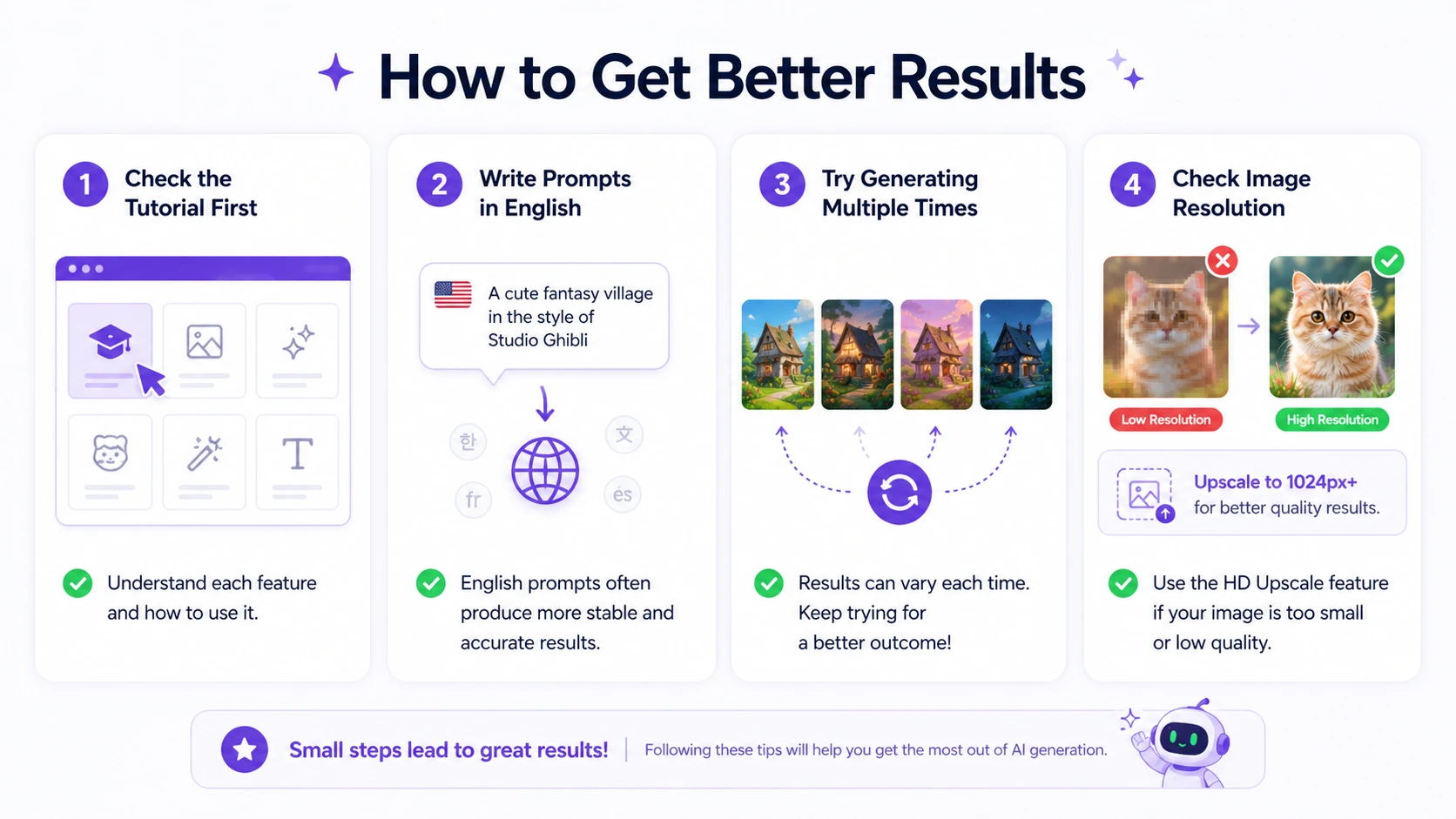
請先查看對應功能的教學。 各功能適用的圖片條件與使用技巧都不同。
請嘗試用英文撰寫提示詞。 雖然支援多語言,但部分 AI 模型在英文提示詞下可能會產生更穩定的結果。
請嘗試多次生成。 AI 生成結果每次都有可能不同。即使是相同的提示詞,反覆生成時也可能得到更好的結果。
請確認附件圖片的解析度。 如果圖片尺寸過小或解析度過低,結果品質可能會下降。 在這種情況下,請使用圖片高解析度放大功能,先將圖片提升至 1024px 以上後再重新嘗試。
為確保高品質生成,AetherAI 的所有生成功能均不支援背景去除。
02
發生錯誤時需確認的事項
如果生成錯誤反覆發生,請確認以下內容。
與圖片相關的錯誤
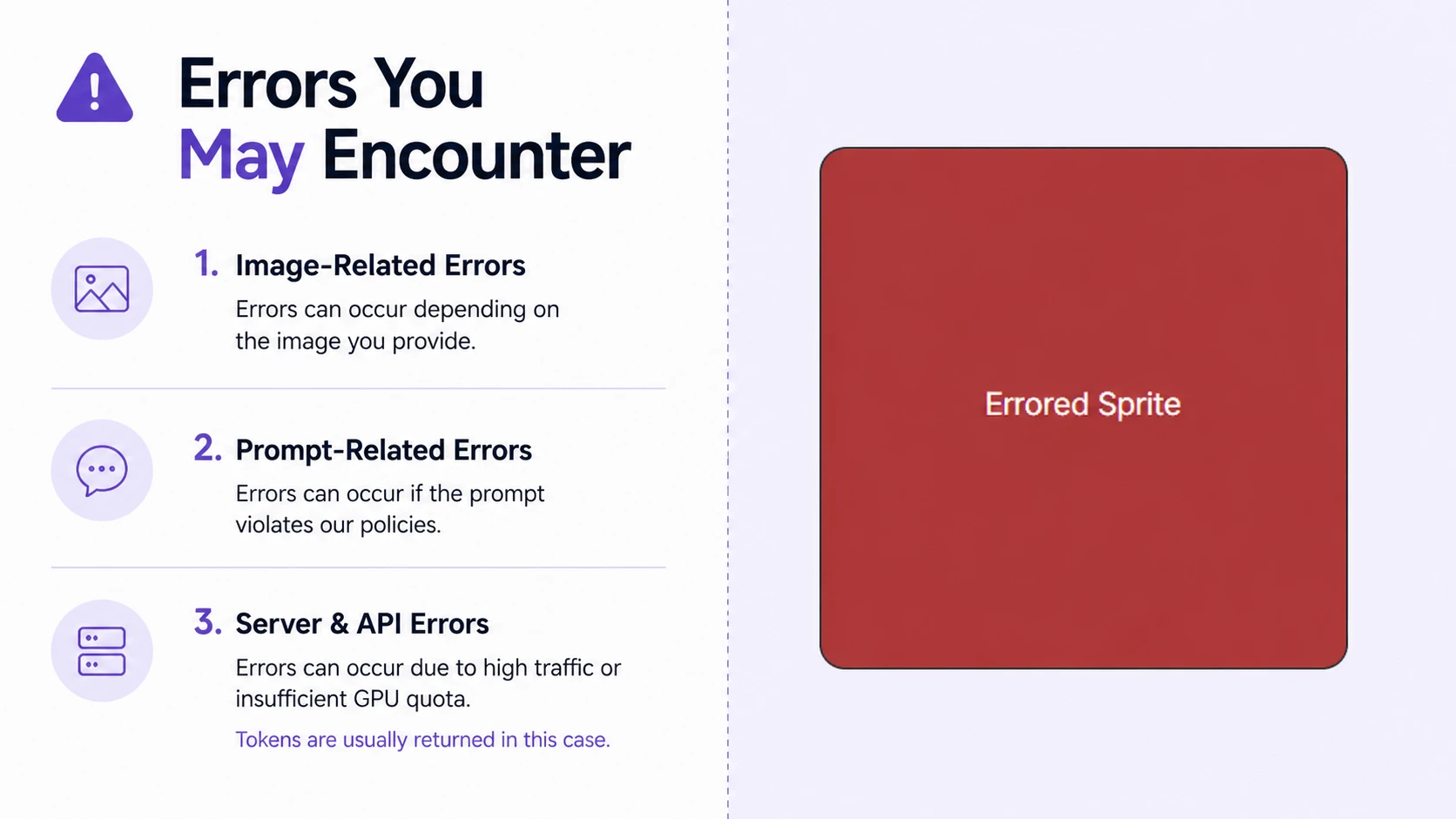
如果附件圖片符合以下條件之一,可能會發生錯誤。
- 可能被判定為兒童的圖片
- 包含色情性或違反政策要素的圖片
- 可能對 AI 審核標準敏感反應的角色圖片
- 解析度過低或尺寸過小的圖片
尤其在精靈生成 V2 中,AI 有時會將 CHIBI 角色等判定為幼兒。 在這種情況下,請修改圖片;如果該角色確實必不可少,也可以嘗試使用容許度更高的精靈生成 V1。
與提示詞相關的錯誤
如果提示詞中包含違反政策的要素,也可能會發生錯誤。 如果問題反覆出現,請嘗試將提示詞修改得更簡單且更明確。
伺服器及 API 錯誤
在特定時段使用者較多,或 API 提供方的 GPU 配額不足時,可能會發生生成錯誤。 這種情況下,Token 通常會返還。
如果 Token 沒有正常返還,請透過「錯誤與改善事項」分類回報。
03
生成圖片
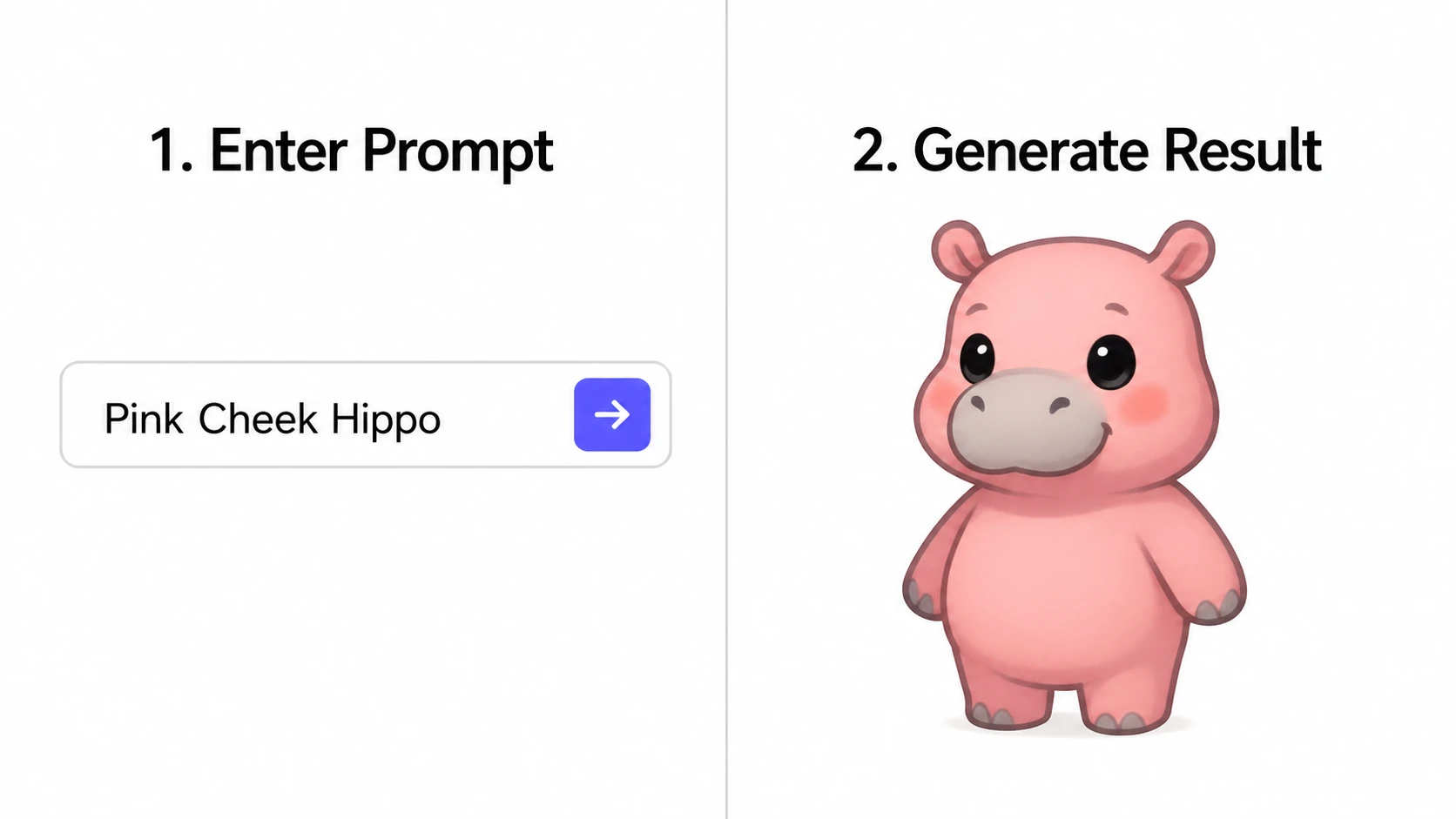
在圖片生成功能中,您可以透過多個 AI 模型 API 製作專為遊戲打造的資產圖片。 您可以在左下角選擇可用的 API 模型,支援 GPT、Gemini、Grok 等各種最新模型。
支援方式
圖片生成可透過以下兩種方式進行。
- 以文字為基礎的圖片生成
- 以圖片為基礎的圖片生成
提示詞模式
點擊提示詞輸入框右下角的提示詞模式按鈕後,將結束預設提示詞推薦模式,並可直接根據使用者輸入的提示詞生成圖片。
確認生成結果
完成的圖片可在右側儀表板中確認。 生成的圖片可以下載或刪除。
此外,也可以透過「歷史記錄 > 圖像生成歷史」選單重新查看並下載之前生成的圖片。
04
編輯圖片
在圖片編輯分類中,您可以修改或加工已製作好的圖片、角色圖片、精靈圖集等。

提升畫質
在維持圖片形態不變的情況下,將其轉換為高畫質圖片。
支援的解析度如下。
- 1K:1024px
- 2K:2048px
- 4K:4096px
將低解析度圖片放大後再用於其他功能,可以獲得更好的結果。
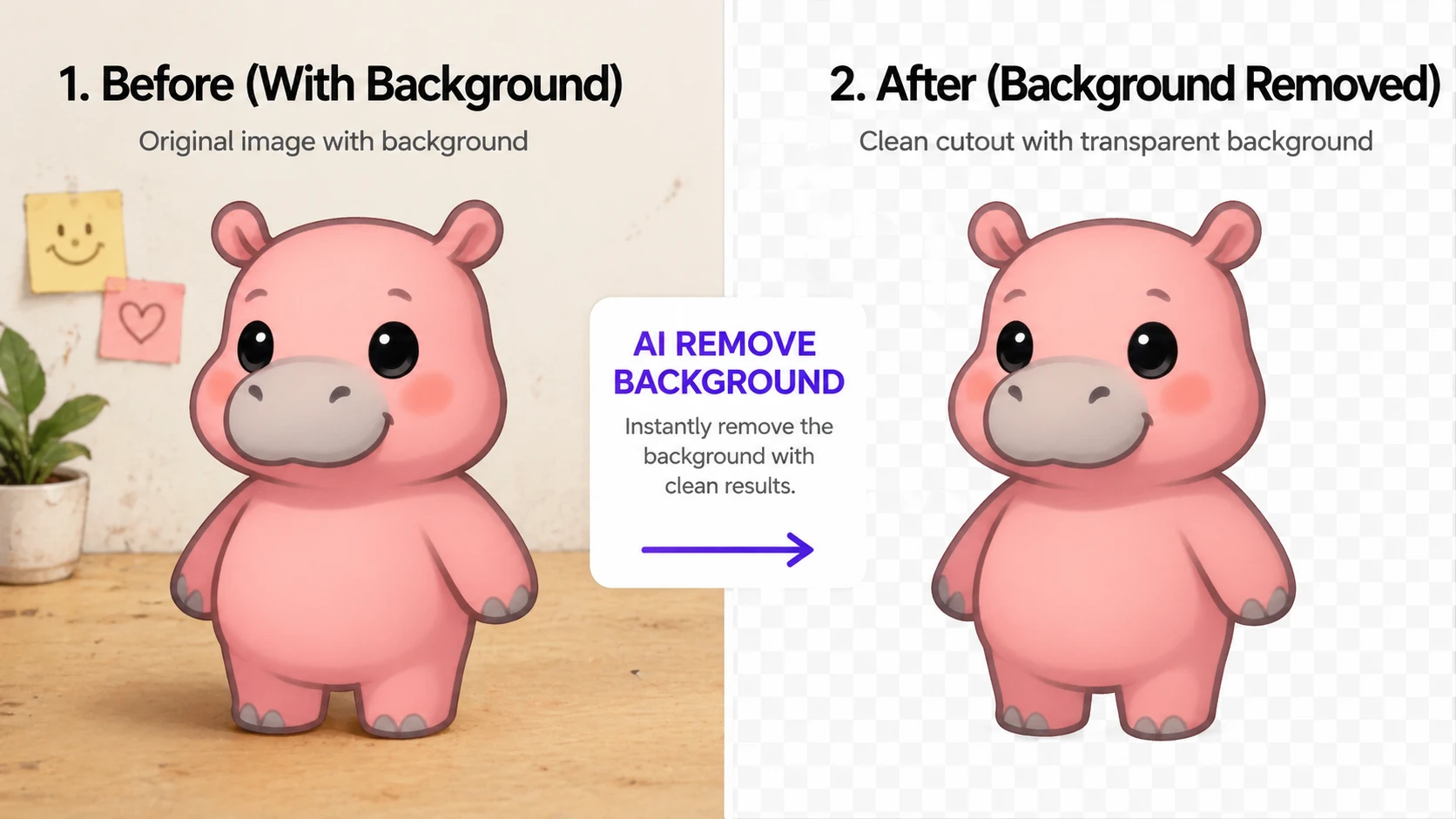
去除背景
AI 會自動去除圖片背景。
但如果圖片較為複雜,或像精靈圖集這樣需要細緻處理的情況,可能無法一次完美去除。 在這種情況下,建議將圖片按圖層拆分處理,或配合手動修整一起進行。

重繪
可以在保留整體形態的前提下,只修改想要的部分。
範例:
- 變更髮型
- 變更服裝顏色
- 新增裝飾
- 修改特定部位
- 修改角色方向
- 修改為適合動畫製作的姿勢
如果要求對圖片的姿勢或構圖進行較大變化,AI 可能連不該改變的部分也一併修改。 在這種情況下,請在提示詞中一併加入以下條件。
範例:
- 禁止變更臉部表情
- 禁止變更圖片風格
- 保持原有姿勢
- 禁止變更背景
- 保持角色比例
- 保持服裝設計

像素化
將圖片轉換為像素藝術形式。
尤其是,如果將 AI 生成的像素藝術圖片再透過一次像素化功能進行加工,會更容易整理成適合實際修圖的形式。

精靈編輯
在精靈編輯功能中,可以將單張圖片或精靈圖集加工成適合精靈製作的形式。
支援的功能如下。
- 單張圖片左右翻轉
- 新增背景邊距
- 編輯精靈圖集幀
- 同時處理多張精靈圖集
- 變更幀順序
- 將分離後的幀下載為單張圖片
- 上傳 GIF 後自動分割幀
上傳精靈圖集後,您可以自由編輯幀,製作新的精靈圖集。 在下方的幀順序區域中,也可以透過拖曳方式變更幀順序。
上傳 GIF 圖片後,幀會自動分割,並可用相同方式進行編輯。
05
生成精靈
在精靈生成分類中,您可以上傳圖片進行動畫製作。 生成結果可獲得 GIF 檔案與精靈圖集。

精靈生成支援 V1 和 V2。
V1
V1 會以單張圖片為基礎生成精靈。
特點:
- 支援 25~169 幀
- 僅可上傳單張圖片
- 可開啟/關閉像素藝術功能
- 相較於 V2,容許度較高
V2
V2 可利用開始幀與結束幀製作更自然的動畫。
特點:
- 支援 49~121 幀
- 可上傳開始幀與結束幀,共 2 張圖片
- 也可上傳單張圖片
- 當使用者較多時,錯誤可能更頻繁發生
- 在 CHIBI 角色或複雜提示詞下,AI 審核可能會變得更嚴格
如果某個特定角色持續發生錯誤,請補強圖片或嘗試使用 V1。
適合精靈生成的圖片條件
為了獲得更好的結果,建議符合以下條件。
- 使用單色背景 尤其是白色背景的品質最好。
- 使用角色朝向右側的圖片 如果角色朝向左側,請使用圖片編輯分類中的左右翻轉功能將其改為朝右。
- 使用單一物件 包含多個角色或複雜背景的圖片,結果可能會不穩定。
- 確保足夠留白 角色周圍需要有留白,才能減少動畫生成時出現裁切現象。
請準備與想要的動畫相符的姿勢圖片。 在生成精靈之前,請確認圖片的方向與姿勢是否適合所需動作。 如果圖片的方向或姿勢與動作不相符,生成結果可能會顯得不自然。
範例:
- 用正面朝向的角色要求側向攻擊動作:不建議
- 使用 4-3 重繪功能,將正面朝向的角色修改為側面朝向角色
- 用側面朝向的角色圖片要求側向攻擊動作:建議
同樣地,如果您提供的是已事先調整得更接近想要動作姿勢或方向的圖片,AI 就能生成更好的結果。
也請務必查看精靈生成分類中的提示與範例。 由於不一定一次就能得到想要的結果,也請同時參考共通說明中的改善方法。
06
生成特效
在特效生成功能中,您可以根據文字或圖片製作 VFX 技能特效圖片。

V1
V1 支援以畫質為基礎的選項,並固定生成 16 幀。
支援的解析度:
- 1K
- 2K
- 4K
V2
V2 可選擇想要生成的幀數來製作特效。
支援的幀數:
- 4 幀
- 9 幀
- 16 幀
品質選項
特效生成提供兩種品質選項。
標準選項
可快速生成平均品質的特效。
Pro 選項
AI 會反覆修整圖片,生成更華麗且更高品質的結果。
07
精靈預覽
在精靈預覽功能中,您可以上傳精靈圖集,立即確認動畫結果。
使用方法
- 上傳精靈圖集。
- 根據精靈圖集輸入行與列。
- 調整幀速度。
- 設定選項。
- 在右側預覽中確認動畫結果。
- 將結果下載為 GIF 檔案。
當您想快速確認生成的精靈圖集在實際遊戲中會如何動作時,精靈預覽功能非常有用。
08
為了獲得更好結果的檢查清單
在生成前確認以下內容,可以提升結果品質。
圖片檢查清單
- 圖片尺寸是否在 1024px 以上?
- 角色是否沒有被裁切,並且整體可見?
- 背景是否簡單?
- 是否只有一個角色或物件?
- 用於精靈的圖片是否朝向右側?
- 圖片周圍是否有足夠留白?
- 姿勢與方向是否適合想要的動畫動作?
- 如有需要,是否已先透過重繪功能對圖片進行修正?
提示詞檢查清單
- 是否簡單且明確地寫出了想要的結果?
- 是否同時寫明了不應變更的部分?
- 是否避免使用過於複雜或模糊的表達?
- 如果結果不穩定,是否嘗試改用英文提示詞重新生成?
發生錯誤時的檢查清單
- 圖片是否有可能被判定為違反政策?
- CHIBI 角色是否有可能被識別為兒童?
- 提示詞中是否包含敏感表達?
- 圖片解析度是否過低?
- 如果 V2 中錯誤反覆發生,是否嘗試過 V1?
09
常見問題與解決方法
想要的圖片效果不理想
請嘗試將提示詞寫得更短、更明確。 或者建議改為英文提示詞後重新生成。
角色出現奇怪變形
請提高圖片解析度,並在提示詞中加入需要維持的條件。
範例:
- 保持原來的臉
- 保持原來的姿勢
- 只變更服裝顏色
- 禁止變更背景
- 禁止變更風格
想要的動作精靈效果不理想
請確認上傳的圖片是否適合您想要的動畫動作。
例如,如果您想製作側向攻擊動作,那麼側面朝向的角色圖片會比正面朝向的角色圖片更適合。 如有需要,請先使用 4-3 重繪功能修改角色的方向或姿勢,再進行精靈生成。
精靈動作不自然
請確認是否使用了適合精靈生成的圖片。 單色背景、朝向右側的角色、單一物件以及足夠留白都很重要。
V2 中持續發生錯誤
V2 可能因使用者增加或 AI 審核標準而發生錯誤。 請補強圖片或嘗試使用 V1。
背景去除得不夠乾淨
複雜圖片或精靈圖集可能無法一次完美去除背景。 建議分圖層處理,或配合手動修整一起進行。
10
各功能推薦使用範例
生成圖片
用於製作遊戲角色、背景、道具、怪物、插畫等基礎資產時使用。
編輯圖片
用於提升已製作圖片的品質,或進行去除背景、變更顏色、像素化等操作時使用。
生成精靈
用於想將角色或物件製作成會動的動畫時使用。
生成特效
用於製作技能、魔法、爆炸、攻擊效果等 VFX 圖片時使用。
精靈預覽
用於像 GIF 一樣讓精靈圖集動起來並確認結果時使用。